Diese Anleitung beschreibt, wie man mehrere Handys via Bluetooth mit der Software XTNDConnect Blue Manager mit USB-Sticks von Windigo einrichtet:
Vorbereitung:
Die Software XTBDConnect Blue Manager ist installiert, der USB-Stick eingesteckt und der PC neu gestartet.
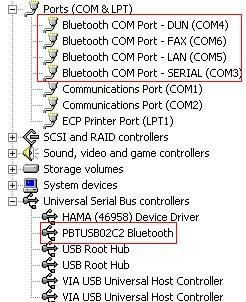
Im Windows Gerätemanager sieht das etwa so aus: (Windows 2k SP2)
Danach wird die Bluetooth-Software gestartet: Version V3.1c
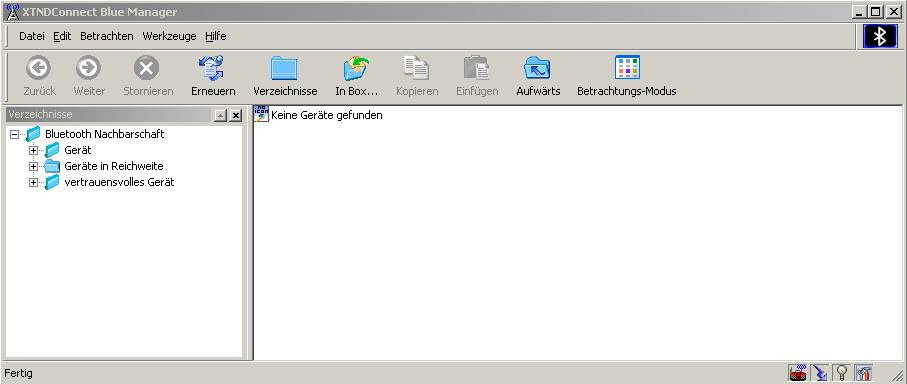
Es existiert bereits ein Profil mit dem Namen „Werkseinstellung“. Wenn man jetzt unter diesem Profil ein Handy verbinden möchte, muss die Geräteadresse des Handys mit dem COM-Port gelinkt werden. Und genau dies passiert leider nicht. Für ein Browsen innerhalb dieser Verbindungs-Software ist dies auch nicht nötig.
Wenn nun eine andere Software (z.B MyPhoneExplorer) auf den COM-Port zugreifen will, muss exakt die richtige Adresse des zu synchronisierenden Handys mit dem COM-Port übereinstimmen. Dies geschieht erst mit dem Verbinden von MyPhoneExplorer! Zu diesem Zweck sollten mehrere Profile erstellt werden. Ein Profil für jeweils 1 Handy.
Ein neues Profil erstellen:
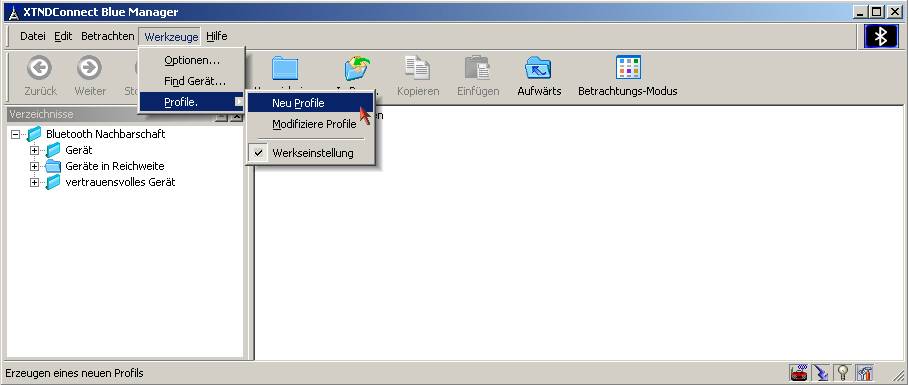
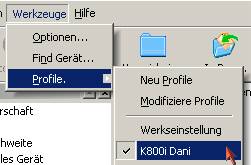
1. Einen neuen Namen geben, 2. Dieses neue Profil nun aktivieren, 3. Der Haken wird beim neuen Profil gesetzt
1.
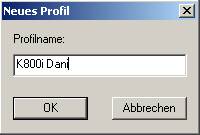 2.
2.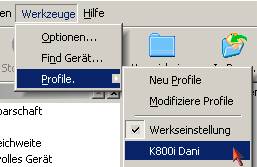 3.
3.
Am Handy Bluetooth einschalten, und sichtbar einstellen !
Nun muss das Handy mit der Software „gepaart“ werden:
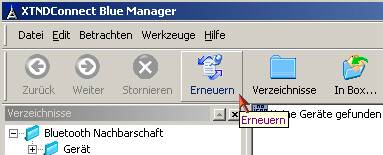
Das Handy wird nun gesucht und hoffentlich auch erkannt:
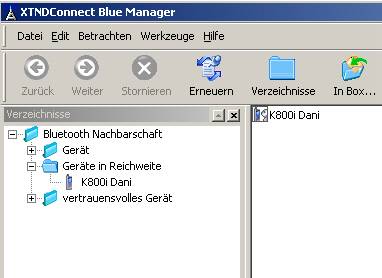
Das Handy wurde erkannt mit dem Namen, der im Handy unter „Telefonname“ eingetragen ist.
Doppelklick auf den Namen:
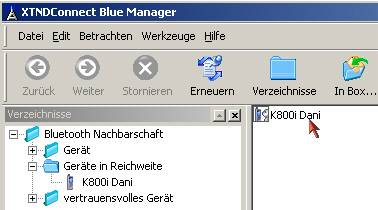
Jetzt erfolgt die eigentliche Paarung. Zu diesem Zweck erscheint im Handy, dass der PC auf das Handy zugreifen will. Dies muss mit Ja beantwortet werden. Danach „Immer zulassen“ wählen.
Jetzt muss noch eine Kennung eingegeben werden, die danach gleich am PC eingeben werden muss.
Unbedingt bei „Gerätepaar speichern“ Haken setzen:
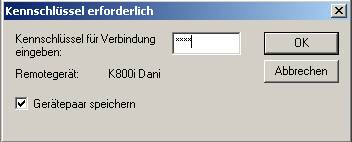
Nun kann durch die Handy-Struktur „gebrowst“ werden.
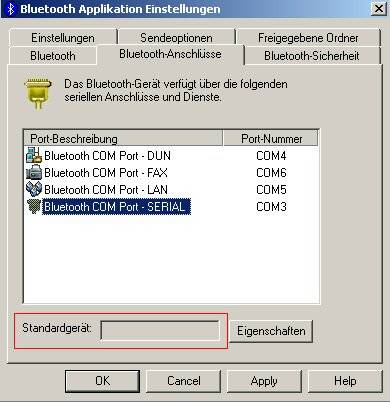
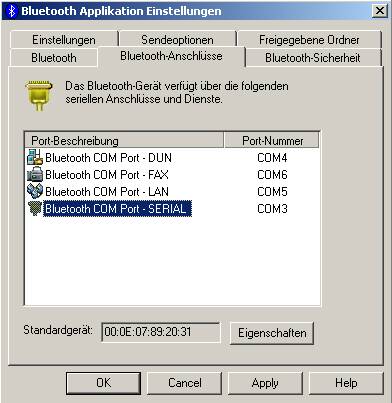
Da noch keine Software auf das Handy zugegriffen hat, ist die Geräteadresse vom COM-Port noch leer. Dies geschieht erst mit MyPhoneExplorer!
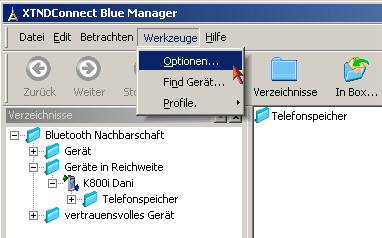
MyPhoneExplorer starten
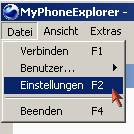
Handy suchen:
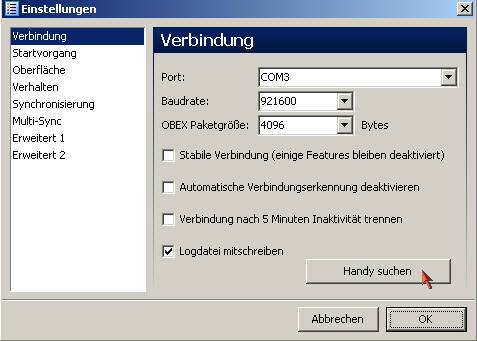
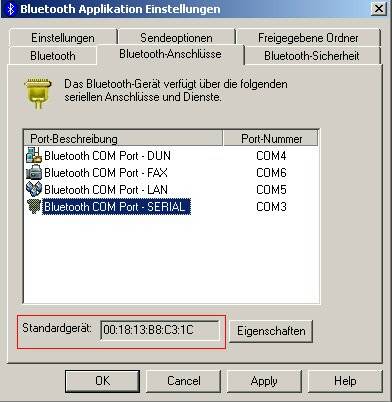
COM-Port SERIAL wählen, (in meinem Fall COM3) und den Haken „Als Standardgerät festlegen“ setzen.
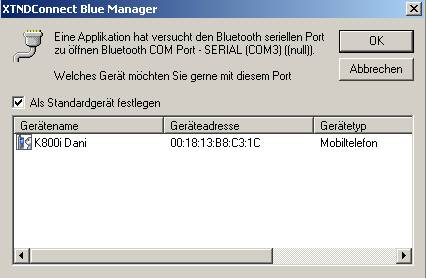
Danach wird das Handy erkannt und es kann mit den weiteren Einstellungen weitergefahren werden.
Im Hintergrund wurde JETZT die Geräteadresse mit dem COM-Port gepaart:
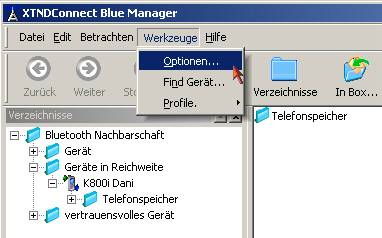
K800i:
Um ein weiteres Handy mit dem MyPhoneExplorer zu synchronisieren, muss das ganze mit dem neuen Handy wiederholt werden!
Nochmals die Schritte im Schnelldurchlauf:
1. Bluetooth-Software starten
2. Ein neues Profil erstellen
3. Neues Profil aktivieren (Haken)
4. Am neuen Handy Bluetooth einschalten und sichtbar machen
5. Erneuern
6. Auf Namen doppelklicken und mit Kennwortschlüssel verbinden
7. MyPhoneExplorer starten und unter „Einstellungen“ neues Handy suchen.
8. Neues Handy markieren
9. Wieder den seriellen Port wählen und als Standard setzen.
10. Handy wird erkannt und es kann mit weiteren Einstellungen weitergefahren werden.
Sollte eine Fehlermeldung wie OBEX-Error erscheinen, beide Programme schliessen und neu starten.
Zum Vergleich hier die beiden Einstellungen:
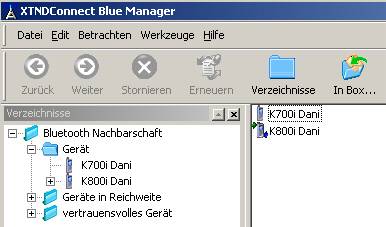
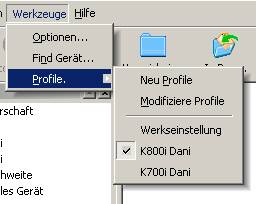
Profil K800i und Profil K700i:
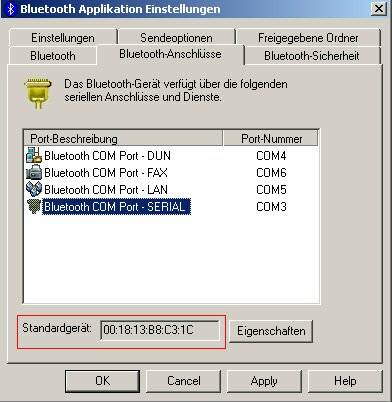
Wichtig:
Vor Synchronisation mit MyPhoneExplorer, in der Bluetooth-Software das richtige Profil aktivieren und Erneuern ! Und auch in MyPhoneExplorer den richtigen Benutzer wählen.
Good luck...